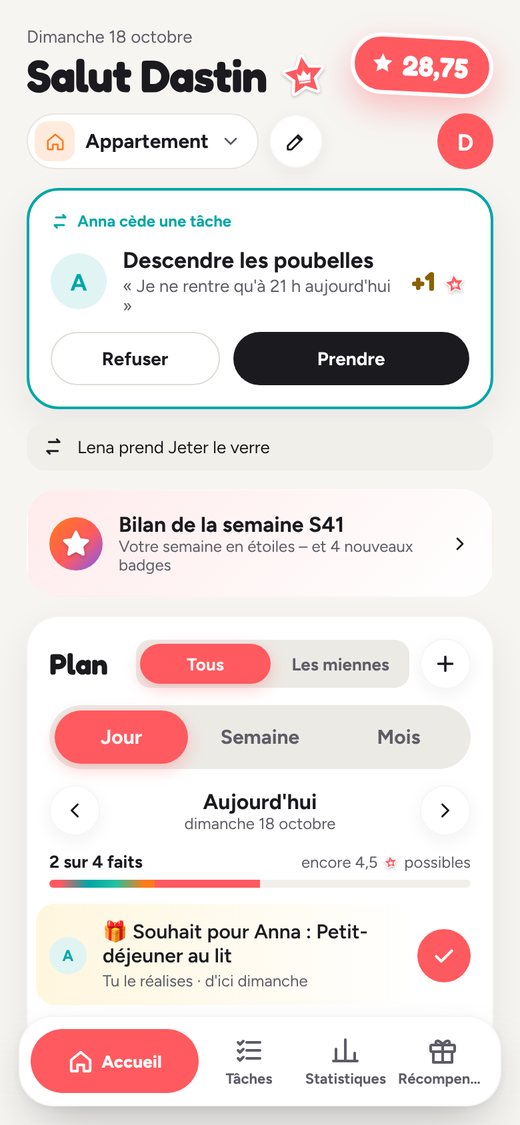
Le suivi du temps à la seconde – directement sur la tâche
Un toucher lance le minuteur, un toucher l’arrête. Comment fonctionne le suivi du temps – sur le téléphone, dans le navigateur et en équipe.
Suivre son temps ne devrait pas ressembler à de la comptabilité. C’est pourquoi le minuteur se trouve là où le travail se fait : sur chaque tâche.
Un toucher – et c’est parti
À côté de chaque tâche, tu trouves ▶. Un toucher, et le minuteur tourne. Un second, et le temps est enregistré – à la seconde près, sans arrondi. Avec « Note », tu notes ensuite en deux mots ce que tu as fait.
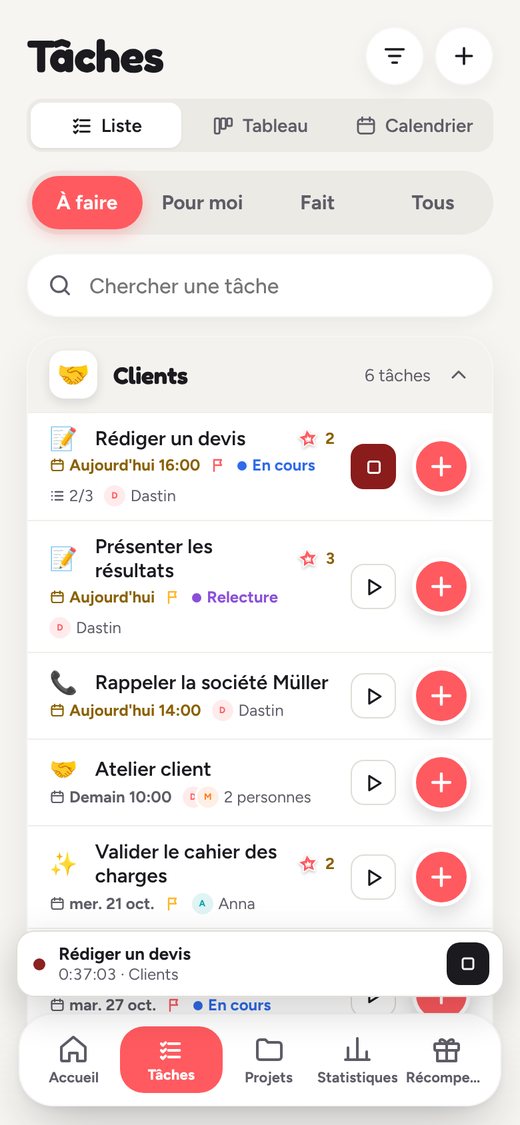
Téléphone éteint ? Ça continue.
Le minuteur compte à partir de l’heure de départ, pas avec une horloge qui tourne dans l’app. Tu peux verrouiller ton téléphone, fermer l’app ou continuer sur ton Mac – le temps continue de courir. Et si tu oublies de l’arrêter : après 24 heures d’affilée, stickerlist l’arrête tout seul.
Le tableau dans le navigateur
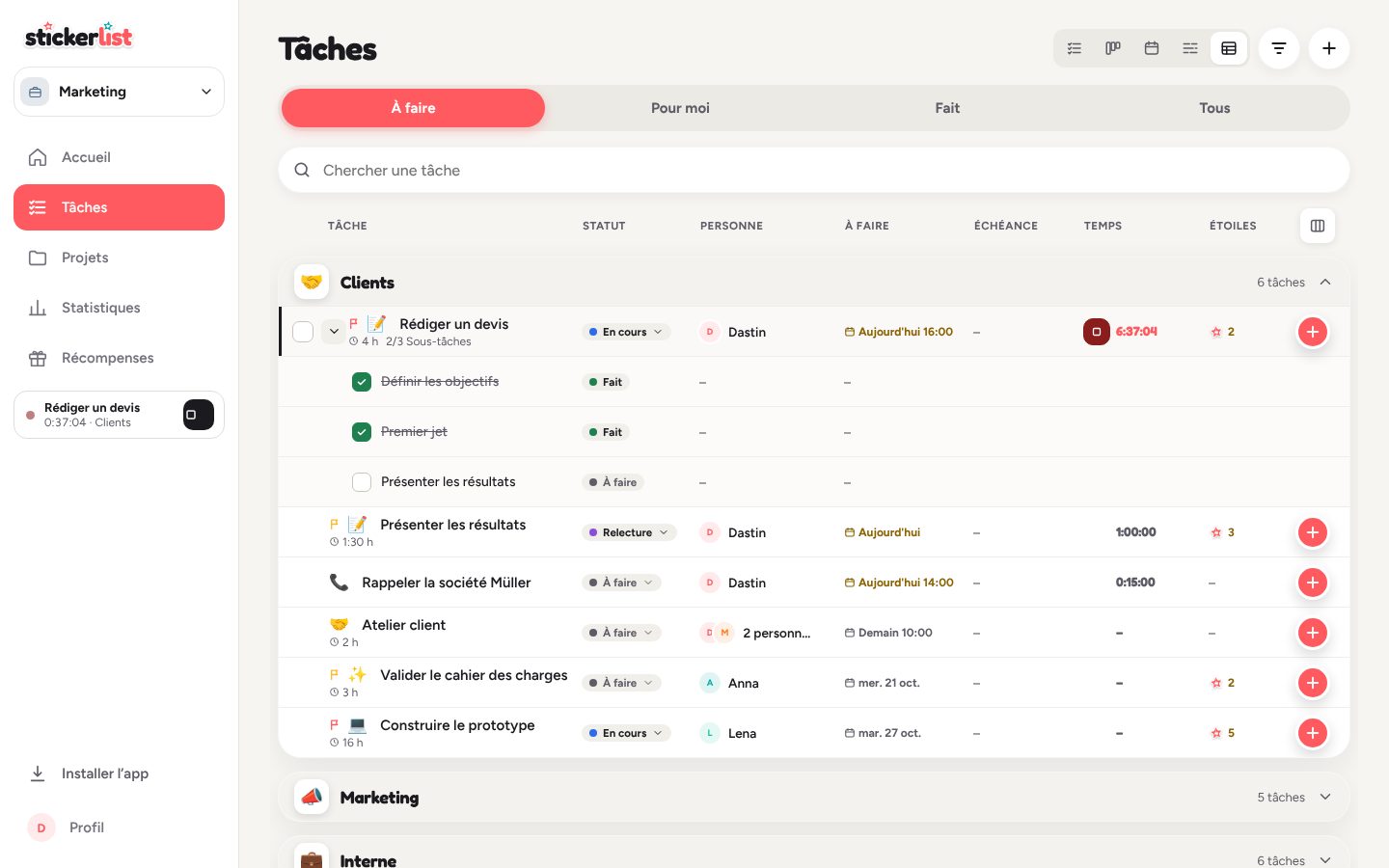
Dans le navigateur, les tâches existent aussi sous forme de tableau, avec les colonnes Échéance et Temps – minuteur et temps enregistré par tâche compris. Déplie les sous-tâches directement dans le tableau et vois-les avec statut, personne et date. Tu choisis toi-même les colonnes affichées.
Tout le temps sous Projets
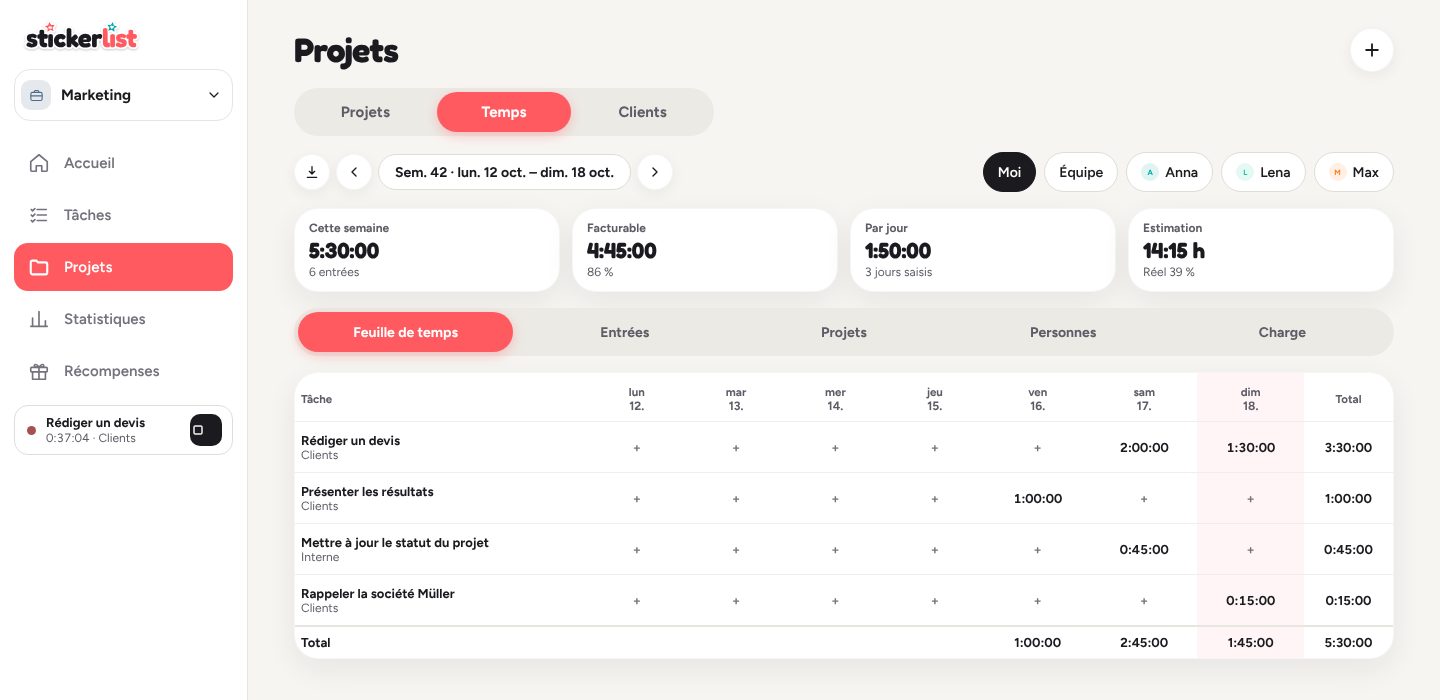
Le temps appartient aux projets. Sous Projets › Temps, tu trouves ta feuille de temps, toutes les saisies, l’analyse par projet et par personne et la charge de l’équipe. Un export CSV envoie les heures vers ta comptabilité.
Astuce : dans un projet, « Mon temps » montre combien tu y as déjà saisi.