Tempi al secondo – direttamente sull’attività
Un tocco avvia il timer, un tocco lo ferma. Come funziona la registrazione dei tempi – sul telefono, nel browser e nel team.
Registrare i tempi non dovrebbe sembrare contabilità. Per questo il timer si trova proprio dove si lavora: su ogni attività.
Un tocco – e parte
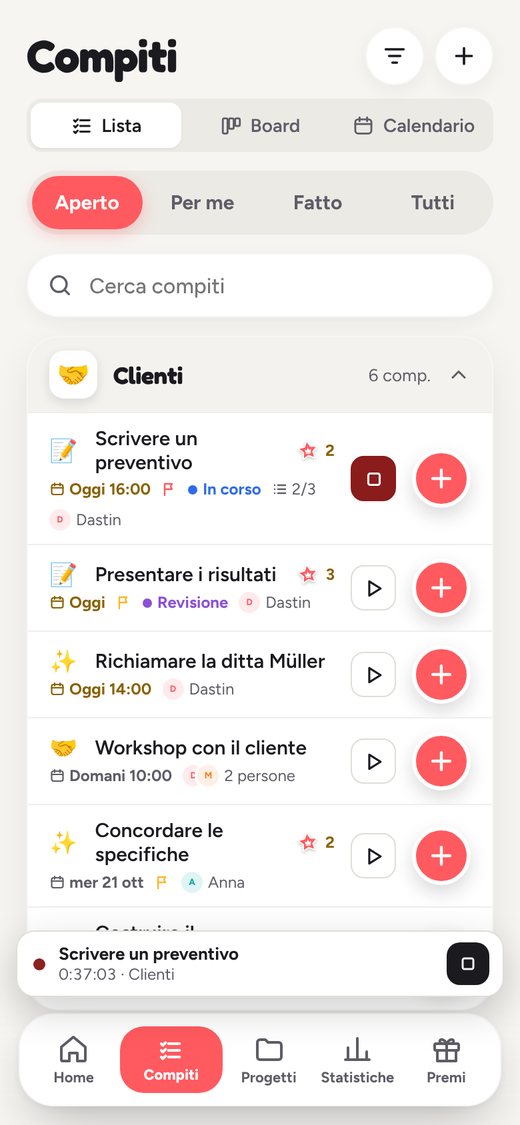
Accanto a ogni attività trovi ▶. Toccalo e il timer parte. Toccalo di nuovo e il tempo è registrato – al secondo, senza arrotondamenti. Con «Nota» annoti poi in un attimo cosa hai fatto.
Telefono spento? Continua lo stesso.
Il timer calcola dall’ora di inizio, non con un orologio che gira nell’app. Puoi bloccare il telefono, chiudere l’app o continuare sul Mac – il tempo continua a scorrere. E se ti dimentichi di fermarlo: dopo 24 ore di fila, stickerlist lo ferma da solo.
La tabella nel browser
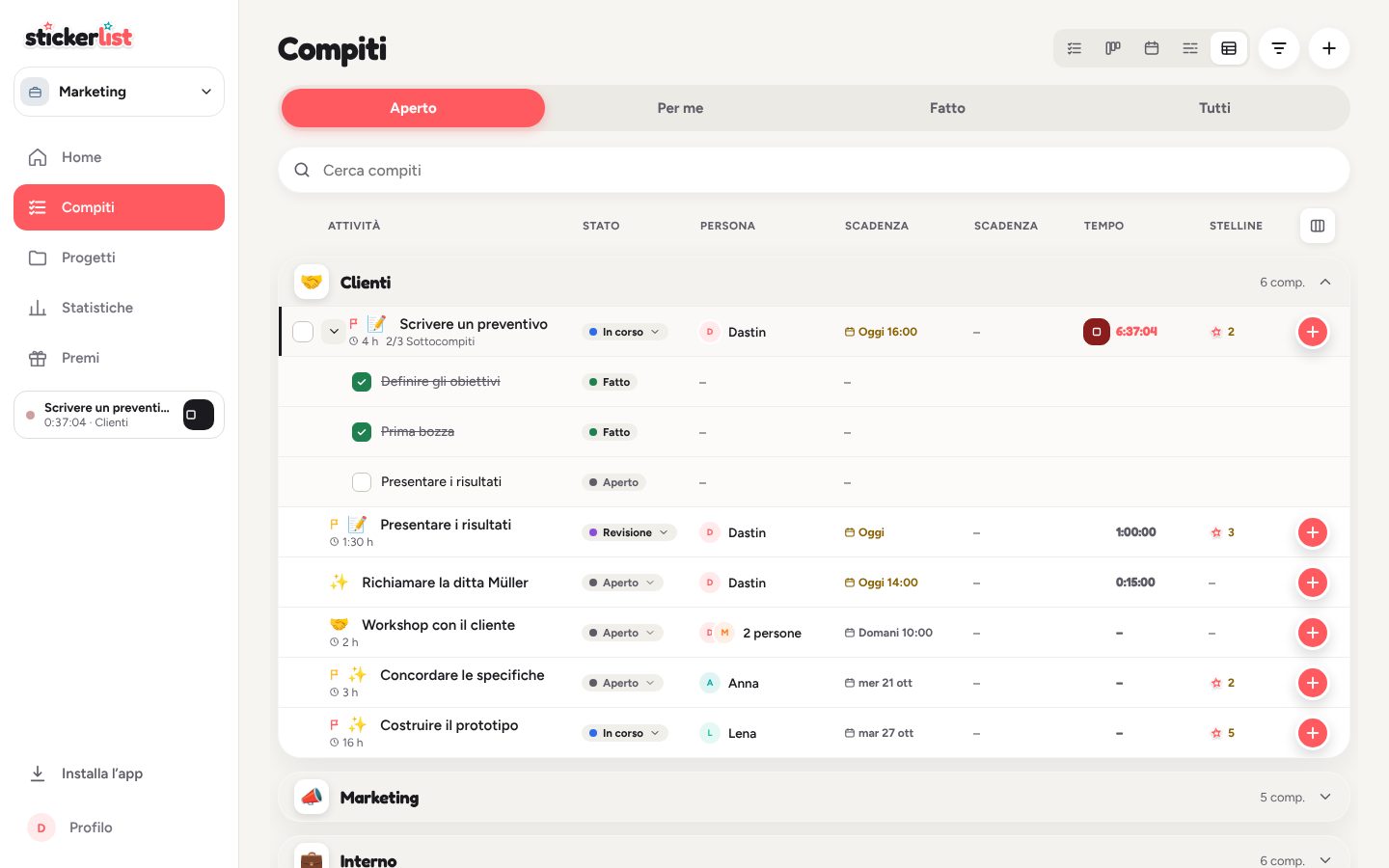
Nel browser le attività ci sono anche come tabella, con le colonne Scadenza e Tempo – incluso il timer e il tempo registrato per attività. Espandi le sottoattività direttamente nella tabella e vedile con stato, persona e data. Le colonne visibili le scegli tu.
Tutti i tempi sotto Progetti
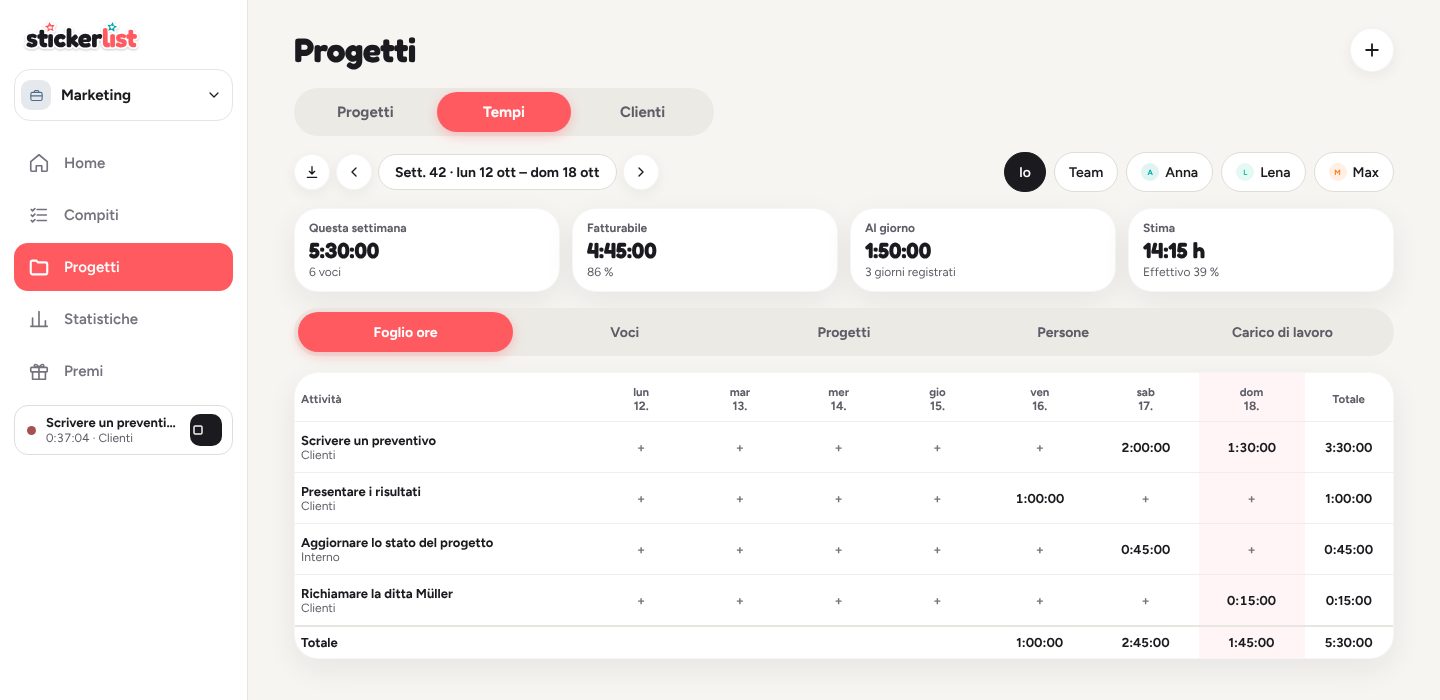
I tempi appartengono ai progetti. In Progetti › Tempi trovi il tuo foglio ore, tutte le registrazioni, l’analisi per progetto e persona e il carico del team. Con l’export CSV le ore passano alla vostra contabilità.
Suggerimento: nel progetto, «I miei tempi» mostra quanto hai già registrato lì.